saskia@toels-pc.nl | 06 - 20 89 61 60
  • Home
  • Trainingen
  • Sjablonen
  • Blogs
  • Tips
  • Contact
  • Menu Menu
  • Link naar Youtube
  • Link naar LinkedIn
  • Link naar Mail

Sneller werken

Blog
Poppetje met duim omhoog en GOED-vinkje. Symbool voor Sneller Slimmer Beter

Vrijwel altijd komt in de introductiedeel van een training op mijn vraag “wat wil je vandaag leren” als antwoord “… en ook tips om sneller te werken”.
Maar hoe kun je nu “sneller werken”? In de eerste plaats is dat “weten wat er kan in een programma”, zodat je niet iets met een vreselijke omweg gaat uitvoeren.
Verder is werken met toetsencombinaties een manier om sneller te werken. Hiervoor kun je vaak terecht in de Help met als zoekterm “sneltoets” of “shortcut”. Diezelfde termen kun je ook gebruiken om te googlen. Zet er dan vooral de programmanaam bij als je zoekt!
Sneltoetsen werken sneller omdat de muis gebruiken extra handelingen geeft. Je moet de muis oppakken, dan de juiste plaats aanwijzen op het scherm en dan klik je ergens. Ik noem dat altijd “pakken-richten-schieten”.

Over die sneltoetsen gaat deze blog niet. Wel over dubbelklikken met diezelfde muis.
Hieronder heb ik, met Excel als voorbeeld, enkele handige dubbelkliks beschreven.
Veel van die dubbelkliks werken niet alleen in Excel, maar ook in andere programma’s!

1.    Dubbelklik in dialoogvensters (werkt in vrijwel alle programma’s)

Vaak hoef je niet te klikken op OK in een dialoogvenster, omdat dubbelklikken ook werkt.
Doe dit niet bij selectievakjes ☒, want dan is dubbelklikken Aan en weer UIT.
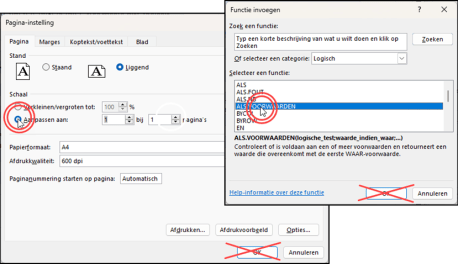
2 voorbeelden van dialoogvensters waarin dubbelklikken sneller is

2.    Formule bewerken en tegelijk controleren (specifiek Excel)

Als je op een cel met een formule dubbelklikt, kun je de formule direct bewerken. Je hoeft dus niet in de formulebalk bovenaan te klikken.
Het is ook een manier om te controleren of je de juiste cellen gebruikt in de berekening, want dat geeft Excel aan met kleuren (maar dat werkt ook in de formulebalk).
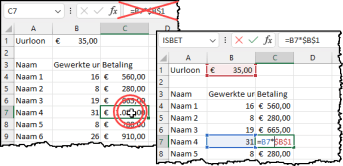
Schermafbeelding waarin je met kleuren ziet van de cellen waarmee gerekend worden

Pictogram van een wekker waar alarm afgaat, ten teken van LET OP!  LET OP!

Zorg wel dat je dubbelklikt met de juiste muisvorm!
Een grote witte plus: je bewerkt de celinhoud.
Klik je op een van de randen (muisvorm: soort windroos met pijl), dan ga je een andere cel selecteren: rechterrand naar meest rechtse nog gevulde cel, onderrand naar onderste gevulde cel.
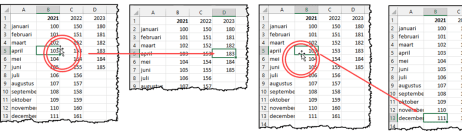
Schermafbeelding wat er gebeurt als je dubbeklilkt op de onderrand of rechterrand

3.    Kopiëren naar beneden (specifiek Excel)

Wil je de celinhoud van bijvoorbeeld een formule net zover naar beneden kopiëren als in de cel ervoor of erachter? Dubbelklik dan op het blokje rechtsonder bij de cel (let op de muisvorm: een zwarte plus!).
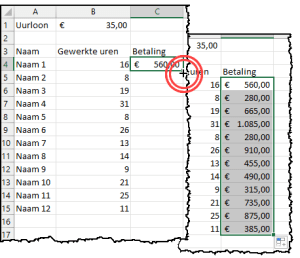
Schermafbeelding wat er gebeurt bij dubbeklikken op de vulgreep

4.    Meer ruimte voor je werk (werkt in alle MS Office-programma’s)

Ik heb mijn lint altijd helemaal geopend, zodat ik de knoppen altijd zie. Maar soms wil je zo veel mogelijk van het werkgebied in een programma op het scherm zien.
Door te dubbelklikken op een van de tabs in het lint kun je die snel open en dichtvouwen.

Schermafbeelding van het lint opengevouwen en dichtgevouwen

5.    Schermvullend maken en terug (werkt in programma’s met Windows als besturingssysteem)

Meestal werk ik met het programma helemaal schermvullend (maximaal) om zoveel mogelijk te zien.
Als je dubbelklikt in de titelbalk van een programma, maak je het venster maximaal. Vaak werkt dit ook op een lege plek in het lint.
Doe je hetzelfde nog een keer dan krijgt het venster weer de vorige venstergrootte.

Hetzelfde dus als de knoppen rechtsboven bij een venster.
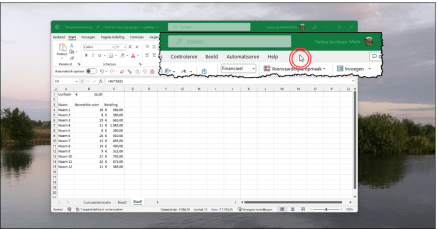
Schermafbeelding van locatie om te dubbelklikken voor schermvullend of niet

6.    Dubbel voordeel: Speciale tabbladen sneller zichtbaar en opmaakvenster (werkt in veel MS Office-programma’s)

Je kent de context-tabbladen wel. Als je een afbeelding invoegt of een grafiek maakt dan verschijnt in het lint direct het tabblad voor dat speciale onderdeel (die context), vandaar de naam ①.
Als je verder werkt en op de grafiek of afbeelding klikt, wordt de afbeelding of grafiek alleen geselecteerd: de speciale tab wordt niet geactiveerd ②.
Dubbelklik je op de grafiek/afbeelding, dan gebeurt dat wel.
Bij een grafiek heeft dat nog een ander voordeel: rechts verschijnt ook het deelvenster om het onderdeel waarop je dubbelklikte verder op te maken ③.
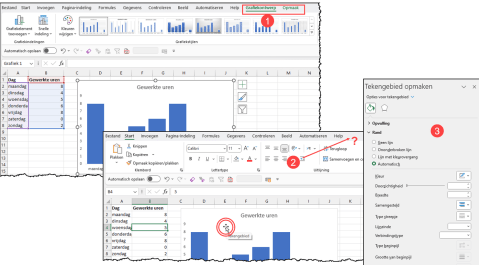
Schermafbeelding van gafiek met contextgevoelig tabblad en speciaal deelvenster

7.    Kolombreedte (werkt in veel programma’s bij kolombreedtes)

Door te dubbelklikken op de scheiding tussen twee kolommen, kun je een kolom best passend maken ①. Dat weten veel mensen wel.
Maar dat kan ook voor meer kolommen tegelijk: selecteer meer kolommen en dubbelklik dan op de scheiding bij één van de geselecteerde kolommen ②.
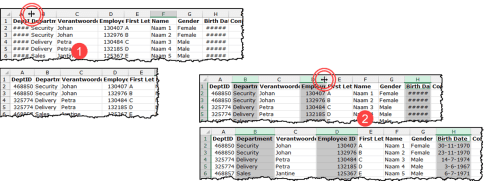

Schermafbeelding hoe je verschillende kolommen tegelijk best passend kunt maken


10 juli 2023
Deel dit stuk
  • Delen op Facebook
  • Delen op X
  • Delen op Pinterest
  • Delen op LinkedIn
  • Link naar Youtube
https://www.toels-pc.nl/wp-content/uploads/2023/07/SnellerSlimmerBeter.jpg 414 780 Saskia https://www.toels-pc.nl/wp-content/uploads/2023/05/Logo-Toels-PC.svg Saskia2023-07-10 13:58:422024-01-08 14:38:19Sneller werken
Misschien ook iets voor u
Poppetje met Excel-hoofd en klok in de hand Bespaar tijd met deze 10 Excel-tips
Decoratief: procentteken Berekeningen met procenten: soms lastig!

Recente blogs

  • Datumrekenen 29 april 2025
  • Alternatief voor draaitabel? 24 maart 2025
  • Berekeningen met procenten: soms lastig! 23 februari 2025
  • Wat veel mensen niet weten over draaitabellen 23 januari 2025
  • Checkbox in Excel 21 december 2024
  • Soms werkt het wel en soms werkt het niet …? 3 december 2024
  • Wat betekent een # in Excel? 30 oktober 2024
  • PDF importeren in Word en Excel 3 oktober 2024
  • Zoeken in de Office-programma’s 24 september 2024
  • Afbeeldingsindelingen in Word 19 augustus 2024
  • Pas op met kopiëren van tabelformules 21 juli 2024
  • Bespaar tijd met deze 10 Excel-tips 21 juni 2024
  • Het nieuwe lettertype in Office-programma’s 23 mei 2024
  • Werken met vensters/schermdelen 6 mei 2024
  • Is het een getal of niet? 18 april 2024
  • Filter-functie 27 maart 2024
  • Paaseieren zoeken 20 maart 2024
  • Maak altijd een tabel! 1 maart 2024
  • Gegevensvalidatie 7 februari 2024
  • Filteren met slicers 8 januari 2024
  • Afbeeldingen in Excel 23 november 2023
  • Wat kun je doen aan grote en langzame Excel-bestanden? 31 oktober 2023
  • PDF maken van een Excel-bestand 5 oktober 2023
  • Gebruik nooit samenvoegen in Excel 13 september 2023
  • Weg met vert.zoeken! 25 juli 2023
  • Sneller werken 10 juli 2023
  • Digitoegankelijk 15 juni 2023
  • Wat-als-analyse 6 juni 2023
© Copyright - Toels PC - Realisatie en onderhoud door: Buskruit ®
  • Link naar Youtube
  • Link naar LinkedIn
  • Link naar Mail
  • Home
  • Trainingen
  • Sjablonen
  • Blogs
  • Tips
  • Contact
Link naar: Digitoegankelijk Link naar: Digitoegankelijk Digitoegankelijk3 niet bestaande toetsen die symbool staan voor toegankelijk makenLink naar: Weg met vert.zoeken! Link naar: Weg met vert.zoeken! Schermafbeelding van functiearguenten voor vert.zoeken en verbodsbordWeg met vert.zoeken!
Scroll naar bovenzijde Scroll naar bovenzijde Scroll naar bovenzijde

Om mij een bericht te kunnen sturen via het contactformulier, is het nodig om het plaatsen van cookies te accepteren. Ik maak namelijk gebruik van Google reCAPTCHA om ongewenste e-mail via het contactformulier te voorkomen.

ToestaanWeigeren

Cookie en privacy instellingen


Hoe wij cookies gebruiken

We kunnen vragen om cookies op uw apparaat te plaatsen. We gebruiken cookies om ons te laten weten wanneer u onze websites bezoekt, hoe u met ons omgaat, om uw gebruikerservaring te verrijken en om uw relatie met onze website aan te passen.

Klik op de verschillende rubrieken voor meer informatie. U kunt ook enkele van uw voorkeuren wijzigen. Houd er rekening mee dat het blokkeren van sommige soorten cookies van invloed kan zijn op uw ervaring op onze websites en de services die we kunnen bieden.

Essentiële Website Cookies

Deze cookies zijn strikt noodzakelijk om u diensten aan te bieden die beschikbaar zijn via onze website en om sommige functies ervan te gebruiken.

Omdat deze cookies strikt noodzakelijk zijn om de website te leveren, heeft het weigeren ervan invloed op het functioneren van onze site. U kunt cookies altijd blokkeren of verwijderen door uw browserinstellingen te wijzigen en alle cookies op deze website geforceerd te blokkeren. Maar dit zal u altijd vragen om cookies te accepteren/weigeren wanneer u onze site opnieuw bezoekt.

We respecteren volledig als u cookies wilt weigeren, maar om te voorkomen dat we u telkens opnieuw vragen vriendelijk toe te staan om een cookie daarvoor op te slaan. U bent altijd vrij om u af te melden of voor andere cookies om een betere ervaring te krijgen. Als u cookies weigert, zullen we alle ingestelde cookies in ons domein verwijderen.

We bieden u een lijst met opgeslagen cookies op uw computer in ons domein, zodat u kunt controleren wat we hebben opgeslagen. Om veiligheidsredenen kunnen we geen cookies van andere domeinen tonen of wijzigen. U kunt deze controleren in de beveiligingsinstellingen van uw browser.

Overige externe diensten

We gebruiken ook verschillende externe services zoals Google Webfonts, Google Maps en externe videoproviders. Aangezien deze providers persoonlijke gegevens zoals uw IP-adres kunnen verzamelen, kunt u ze hier blokkeren. Houd er rekening mee dat dit de functionaliteit en het uiterlijk van onze site aanzienlijk kan verminderen. Wijzigingen zijn pas effectief zodra u de pagina herlaadt

Google Webfont Instellingen:

Google Maps Instellingen:

Google reCaptcha instellingen:

Vimeo en Youtube video's insluiten:

Privacybeleid

U kunt meer lezen over onze cookies en privacy-instellingen op onze Privacybeleid-pagina.

Privacyverklaring
Accepteer instellingenVerberg de mededeling enkel
Open Berichten Balk Open Berichten Balk Open Berichten Balk